如何在线修复老照片(完整指南与示例)
老照片会随着时间的流逝褪色、开裂并失去细节。借助现代 AI 工具,你现在可以在数秒内修复受损的回忆——无需任何 Photoshop 技能。
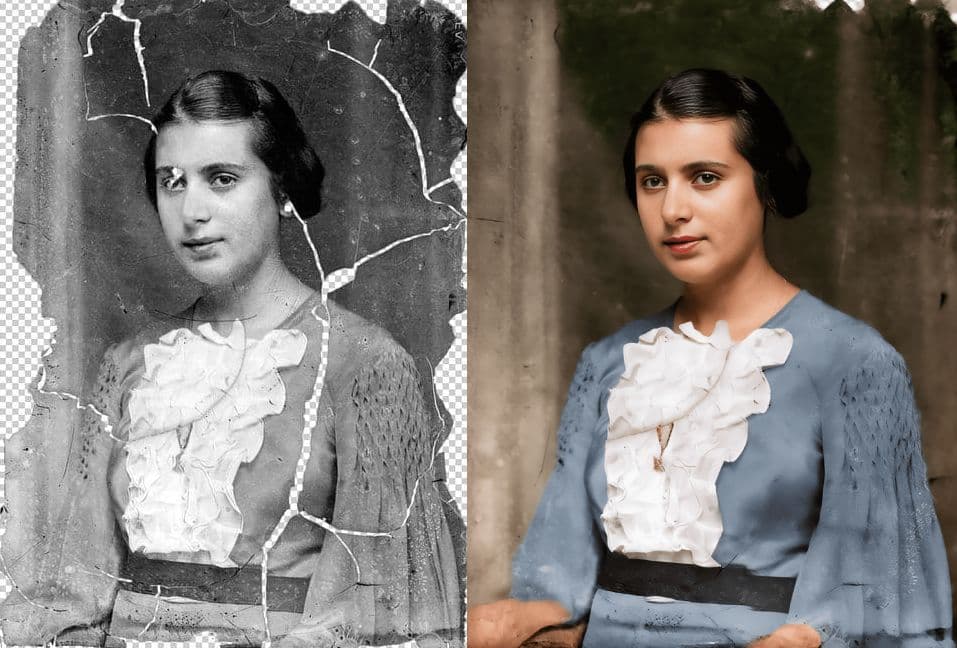
在这份完整指南中,你将了解:
- 如何在网上修复受损和褪色的照片
- AI 人脸增强如何让人像重焕生机
- 上色是如何工作的
- 如何放大低分辨率图像
- 何时选择_高级修复_而非单独工具
- 真实的修复前后示例
让我们一起唤回你的回忆。
为什么老照片会随时间劣化
在开始之前,先了解一下老照片常常看起来受损的原因:
- 划痕和裂纹 来自物理磨损
- 褪色和变色 由紫外线照射导致
- 灰尘、污渍和指纹
- 细节丢失 由于化学成分分解
- 低分辨率 来自早期相机与扫描
幸运的是,现代 AI 能在保留真实性与面部身份的同时智能地修复这些问题。
步骤 1:为获得最佳效果准备你的照片
若想获得最高质量的修复:
✔ 使用高分辨率扫描
建议使用 300 DPI 或更高。手机拍照也可以——只需确保良好光线。
✔ 避免反光或眩光
在窗边拍摄或使用间接光源。
✔ 保持图像平整
弯曲的照片会导致特征变形。
✔ 支持的格式
The Photo Restore 支持:
- JPG
- JPEG
- PNG
- WEBP
步骤 2:上传你的照片
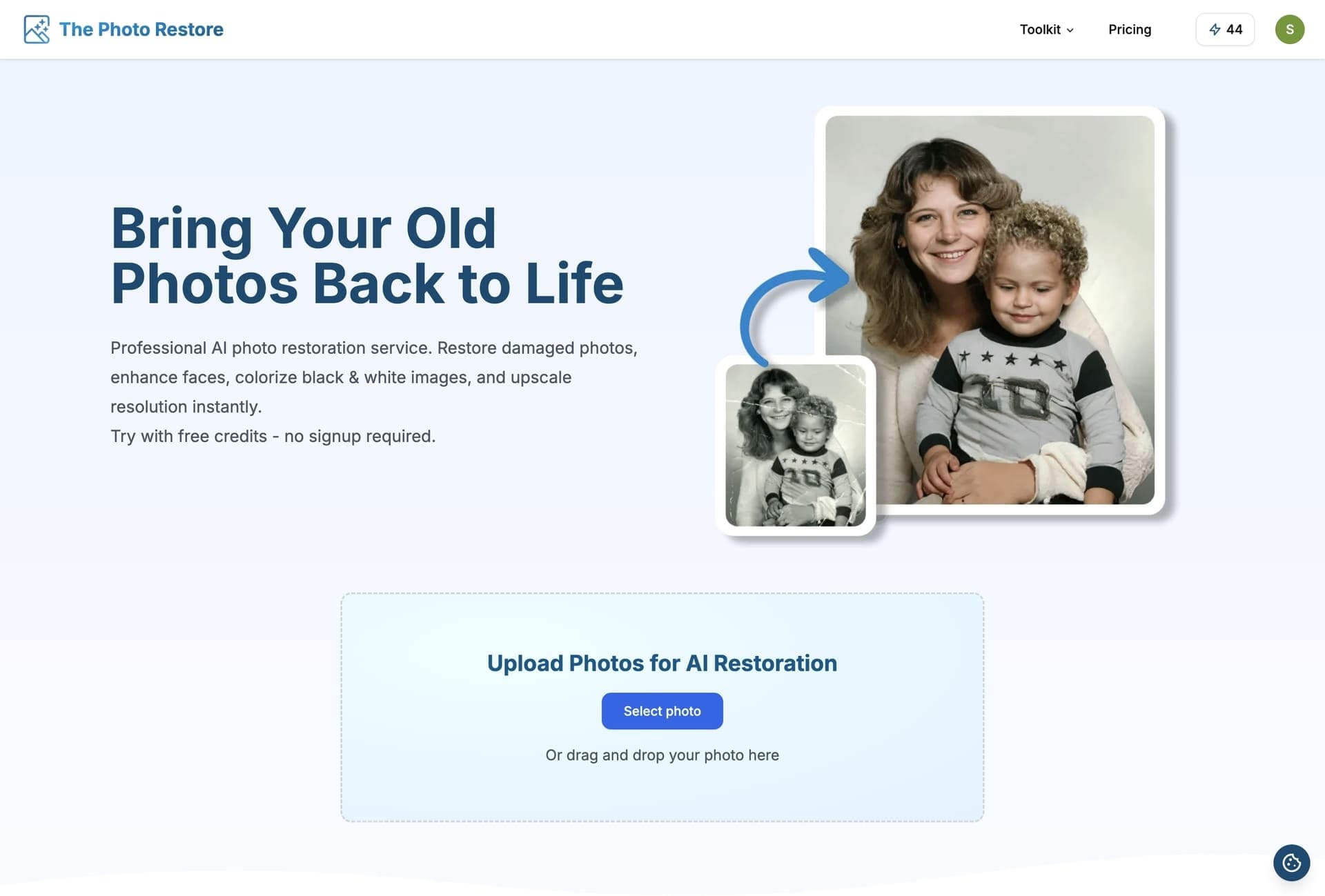
前往 The Photo Restore 并点击:
上传照片 → 选择你的图片
你也可以将图片直接拖放到上传区域。
你的图片将保持私密、安全处理,并在修复完成后被删除。
步骤 3:选择你的修复选项
你可以通过以下两种方式进行修复:
选项 A:高级修复(一体化)
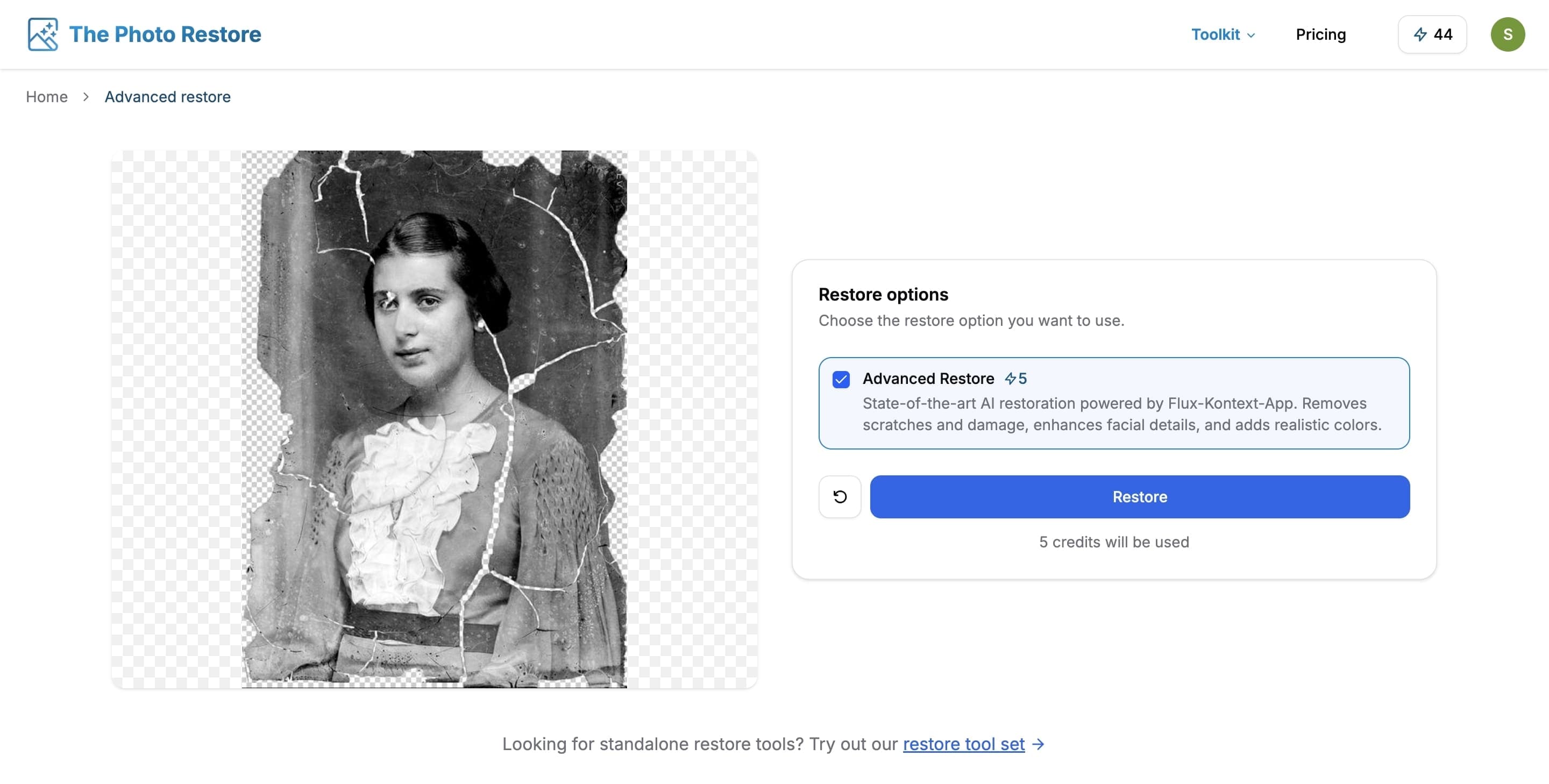
最适用于:
- 严重划痕
- 严重褪色
- 人脸细节模糊或缺失
- 黑白照片
- 低分辨率照片
高级修复会自动执行:
- 划痕修复
- 人脸增强
- 上色
- 分辨率放大
➡️ 在此试用:/advanced-restore
选项 B:使用单独的 AI 工具
如果你希望完全掌控,/restore 页面允许你分别应用每个工具:
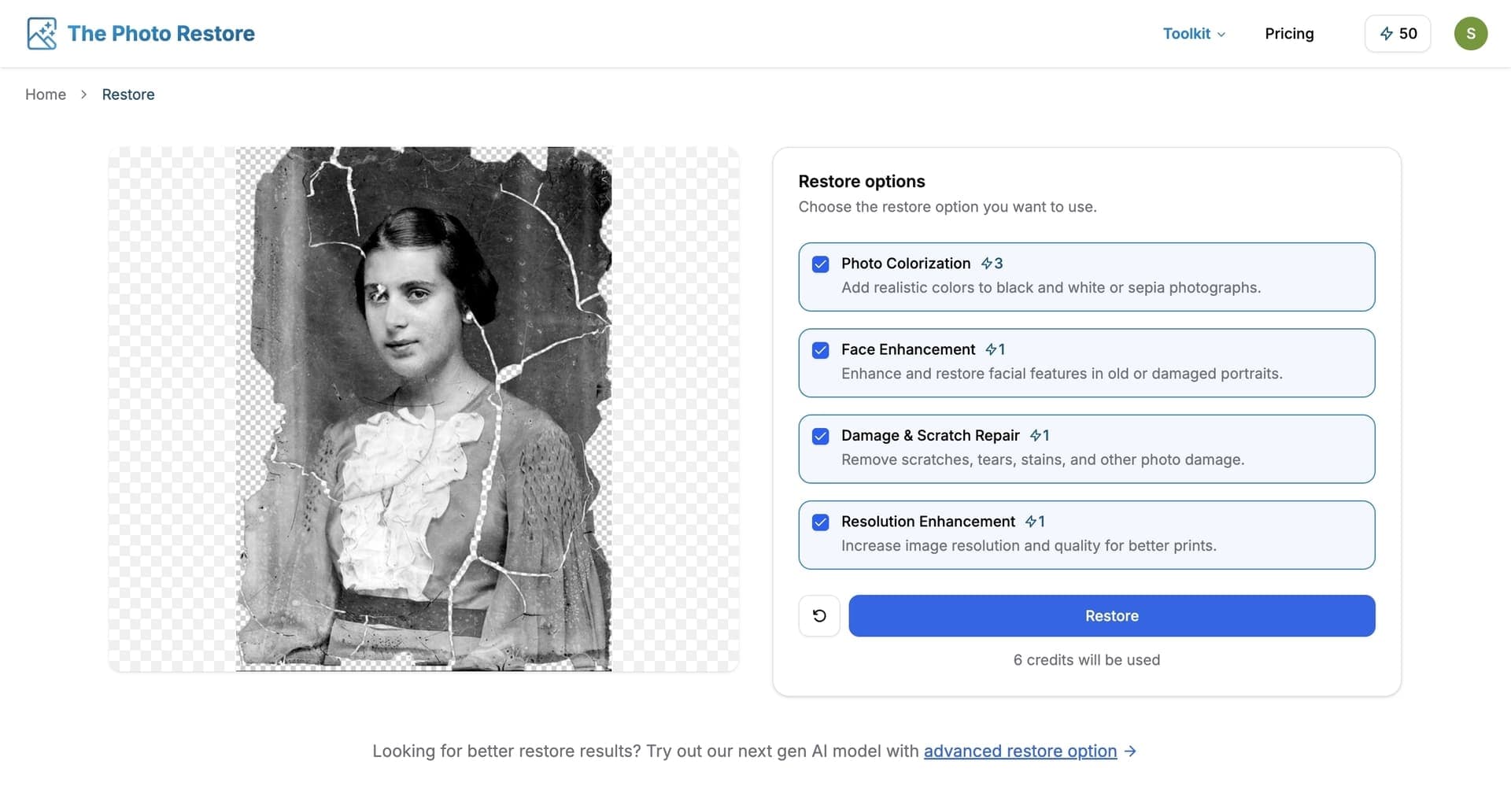
1. 划痕与损坏修复
可去除:
- 划痕
- 裂纹
- 污渍
- 灰尘
- 水渍损伤
这对于带有可见表面瑕疵的扫描照片非常理想。
2. AI 人脸增强
非常适合人像或合照中人脸出现以下情况:
- 模糊
- 褪色
- 低分辨率
- 受损或变形
AI 会在保留身份与真实性的同时重建缺失的面部特征。
3. 黑白照片上色
利用 AI 生成的肤色、衣物颜色和环境色调,将单色图像转换为逼真的彩色照片。
4. AI 分辨率放大
将像素化或低分辨率的照片变为清晰的高质量图像,适合打印。
步骤 4:让 AI 处理你的图像
处理通常在 10 秒内 完成。
体积较大或超高分辨率的照片可能需要稍久。
步骤 5:下载修复后的图像
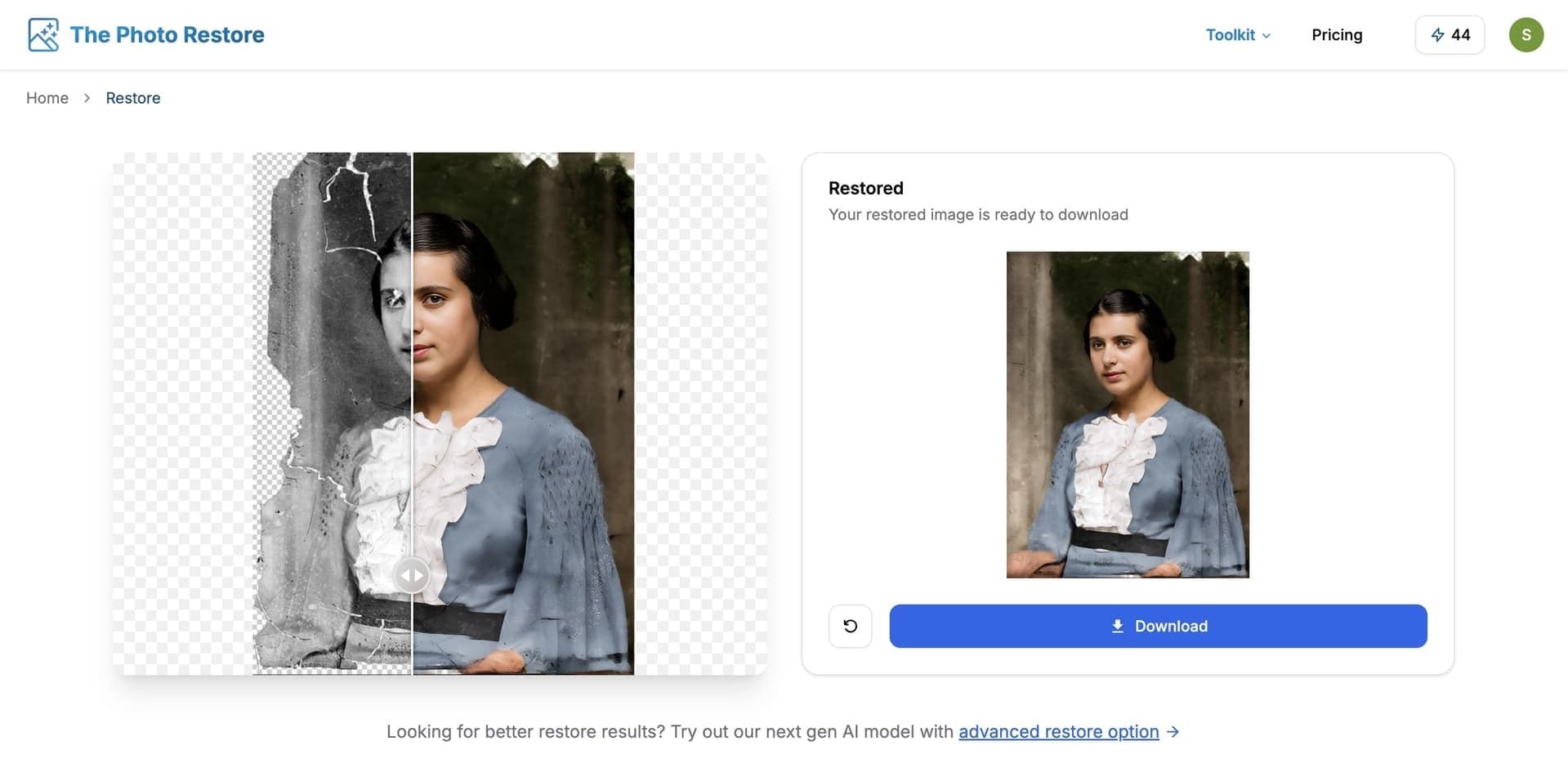
完成后,点击 下载 保存高质量的修复图像。
所有修复后的照片都适合打印、存档、家庭相册和数字分享。
获得最佳修复效果的小贴士
✔ 优先选择高质量扫描
模糊的扫描 = 模糊的输入。
✔ 遇到复杂损坏时使用高级修复
它会自动应用合适的工具组合。
✔ 尝试组合使用工具
例如:
划痕修复 → 人脸增强 → 上色 → 放大。
何时应使用高级修复?
当你的照片出现以下情况时,选择高级修复:
- 多种类型的损坏
- 严重褪色
- 分辨率低
- 人脸模糊或不清晰
- 细节缺失
- 既需要上色 + 修复 + 增强
它可一键提供最佳的综合效果。
➡️ 立即试用:/advanced-restore
常见问题
我的照片安全吗?
安全。你的照片会被安全处理,并在修复完成后立即删除。
我可以将修复后的照片用于家谱研究或商业用途吗?
当然可以。你保留完整所有权,可用于打印、家族史保存或商业用途。
是否提供免费试用?
有的——所有用户都会获得免费额度来尝试修复。
最后总结
修复老照片过去既耗时又昂贵。
现在,借助 AI 驱动的工具,任何人都能用几次点击让受损或逐渐褪色的回忆重获新生。
如果你想要最快、最高质量的效果,从以下开始:
🔥 高级修复 — 一体化修复模型。
或者探索单独工具以获得更多掌控。
从今天开始修复你的回忆:/restore