Come restaurare foto vecchie online (guida completa con esempi)
Le vecchie foto sbiadiscono, si crepano e perdono dettagli con il passare del tempo. Con i moderni strumenti di AI, puoi restaurare i ricordi danneggiati in pochi secondi—non sono necessarie competenze in Photoshop.
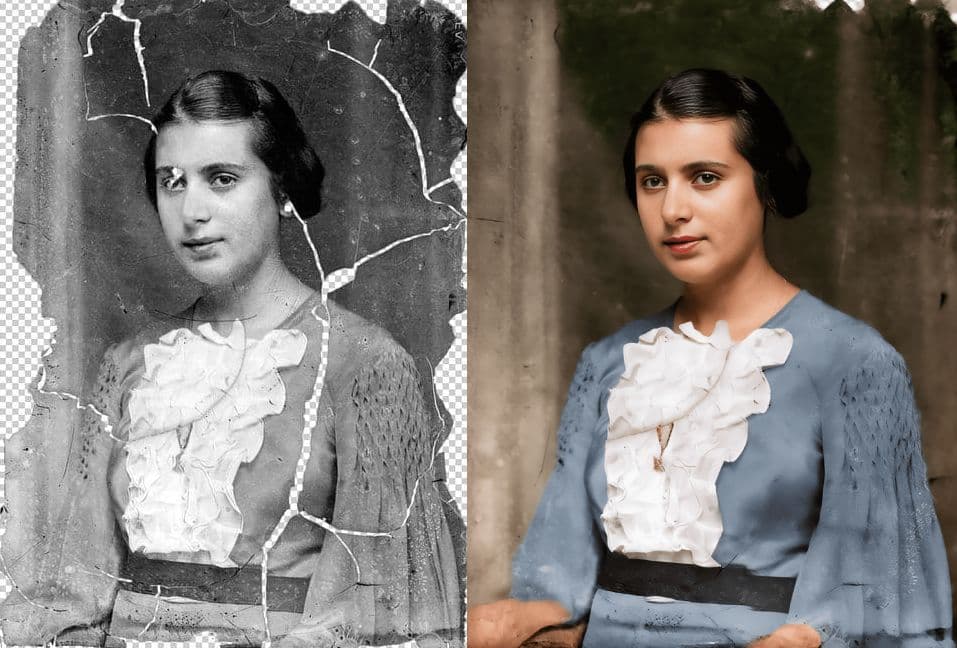
In questa guida completa imparerai:
- Come restaurare online foto danneggiate e sbiadite
- Come il miglioramento del volto con AI ridà vita ai ritratti
- Come funziona la colorizzazione
- Come effettuare l'upscaling di immagini a bassa risoluzione
- Quando scegliere Ripristino Avanzato rispetto agli strumenti individuali
- Esempio reale prima e dopo
Ridiamo vita ai tuoi ricordi.
Perché le foto vecchie si deteriorano nel tempo
Prima di iniziare, è utile capire perché le foto d'epoca spesso appaiono danneggiate:
- Graffi e crepe dovuti all'usura fisica
- Scolorimento e decolorazione dovuti all'esposizione ai raggi UV
- Polvere, macchie e impronte digitali
- Perdita di dettagli man mano che le sostanze chimiche si degradano
- Bassa risoluzione dovuta alle prime fotocamere e alla scansione
Per fortuna, la moderna AI può invertire questi problemi in modo intelligente preservando l'autenticità e l'identità dei volti.
Passaggio 1: prepara la tua foto per risultati migliori
Per un restauro della massima qualità:
✔ Usa una scansione ad alta risoluzione
Sono consigliati 300 DPI o superiori. Vanno bene anche le foto da smartphone: assicurati solo di avere una buona illuminazione.
✔ Evita riflessi o abbagliamenti
Scatta la foto vicino a una finestra o usa un'illuminazione indiretta.
✔ Mantieni l'immagine piatta
Le foto curve distorcono i tratti.
✔ Formati supportati
The Photo Restore supporta:
- JPG
- JPEG
- PNG
- WEBP
Passaggio 2: carica la tua foto
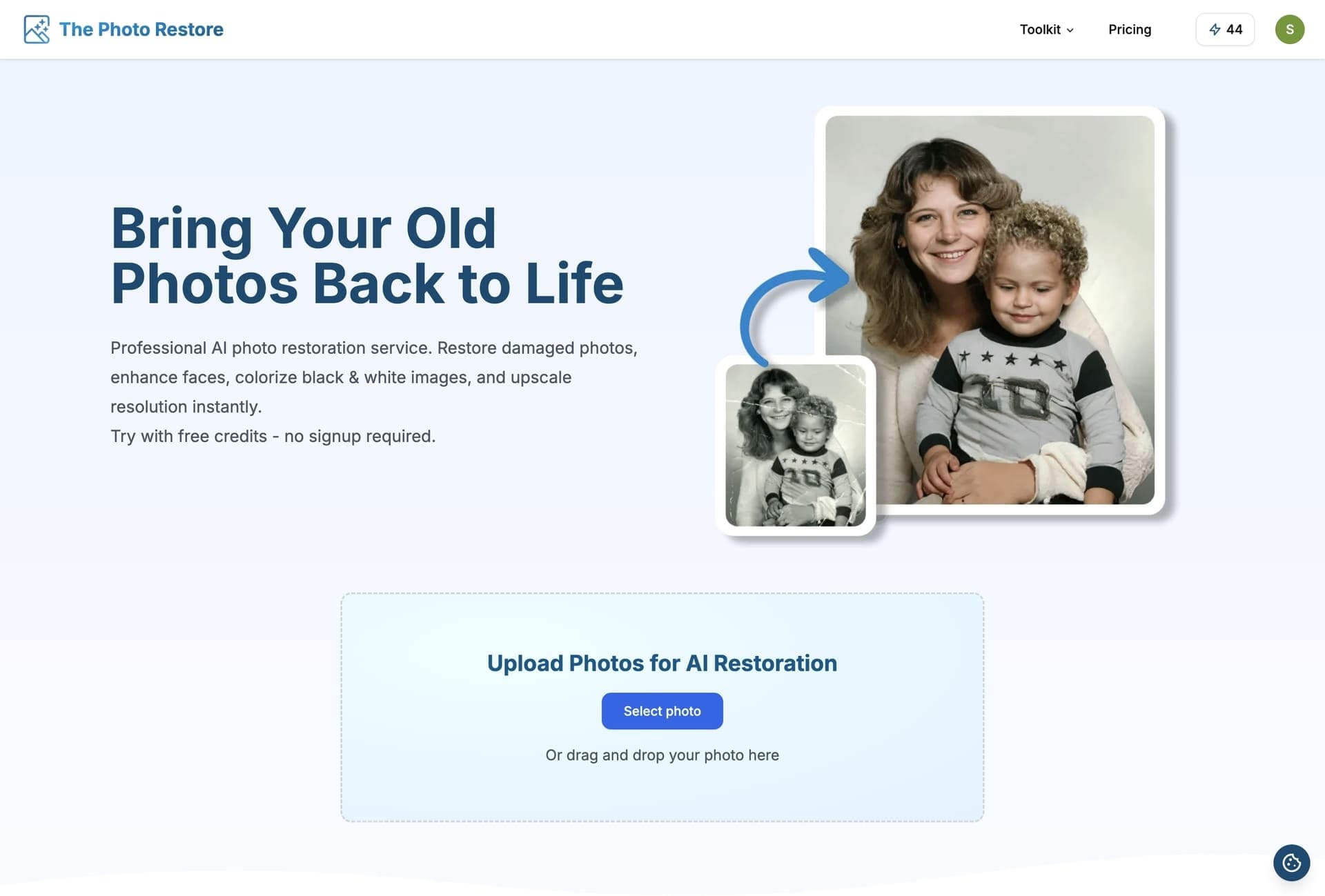
Vai su The Photo Restore e fai clic:
Carica foto → Seleziona la tua immagine
Puoi anche trascinare e rilasciare la tua immagine direttamente nell'area di caricamento.
La tua immagine rimane privata, viene elaborata in modo sicuro ed eliminata dopo il restauro.
Passaggio 3: scegli le opzioni di restauro
Puoi restaurare le foto in due modi:
Opzione A: Ripristino Avanzato (tutto in uno)
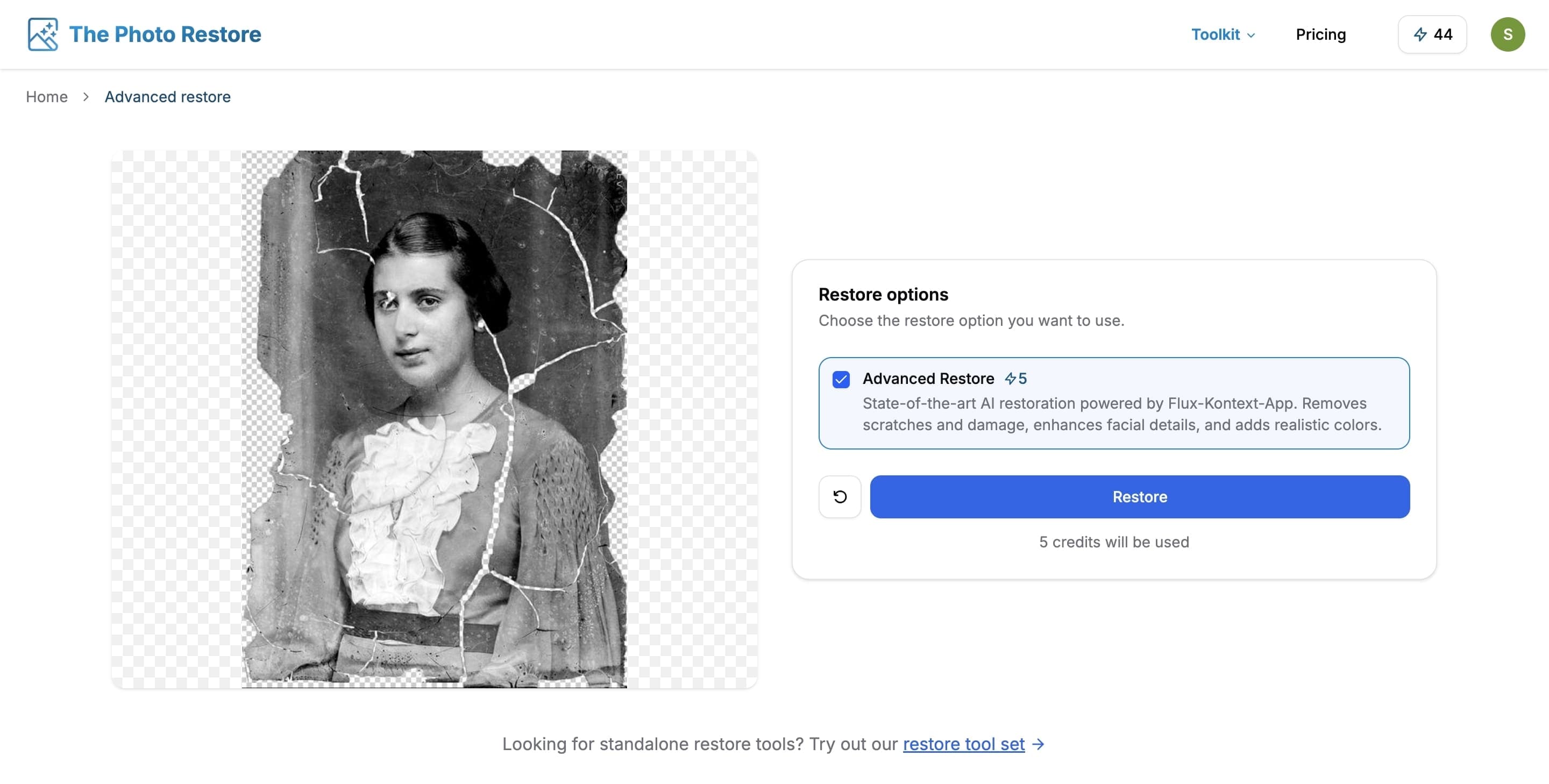
Ideale per:
- Graffi profondi
- Scolorimento marcato
- Dettagli del viso sfocati o mancanti
- Immagini in bianco e nero
- Foto a bassa risoluzione
Ripristino Avanzato esegue automaticamente:
- Riparazione dei graffi
- Miglioramento del volto
- Colorizzazione
- Upscaling
➡️ Provalo qui: /advanced-restore
Opzione B: usa gli strumenti AI individuali
Se preferisci il pieno controllo, la pagina /restore ti consente di applicare ogni strumento separatamente:
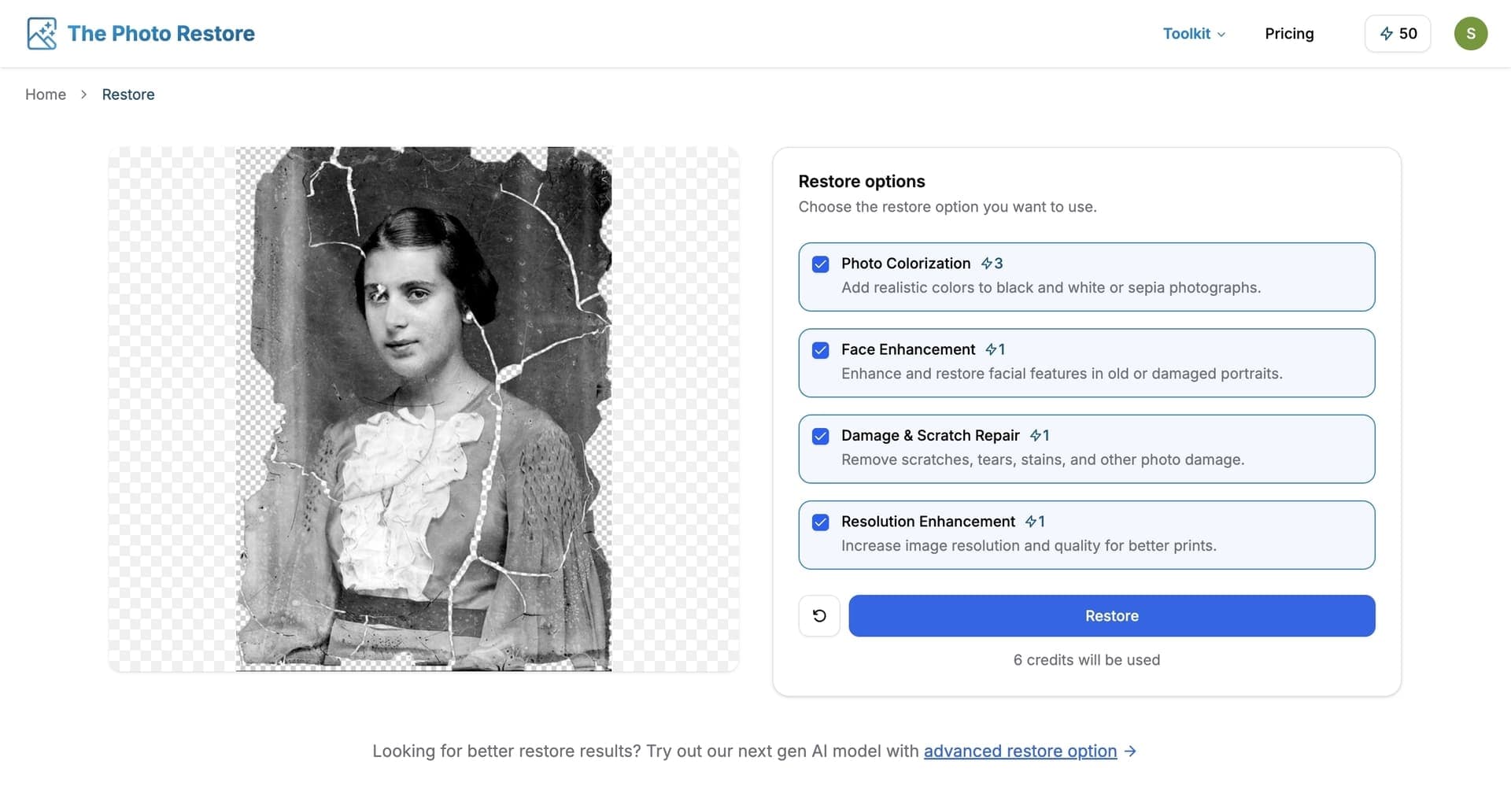
1. Riparazione graffi e danni
Rimuove:
- Graffi
- Crepe
- Macchie
- Polvere
- Danni da acqua
Ideale per foto scansionate con difetti superficiali visibili.
2. Miglioramento del volto con AI
Perfetto per ritratti o foto di gruppo in cui i volti appaiono:
- Sfocati
- Sbiaditi
- A bassa risoluzione
- Danneggiati o distorti
L'AI ricostruisce i tratti del viso mancanti preservando identità e autenticità.
3. Colorizza foto in bianco e nero
Trasforma immagini monocromatiche in foto a colori realistiche utilizzando toni della pelle, colori degli abiti e tonalità ambientali generati dall'AI.
4. Upscaling della risoluzione con AI
Trasforma foto pixelate o a bassa risoluzione in immagini nitide e di alta qualità, adatte alla stampa.
Passaggio 4: lascia che l'AI elabori la tua immagine
L'elaborazione richiede di solito meno di 10 secondi.
Le foto grandi o ad altissima risoluzione possono richiedere un po' più di tempo.
Passaggio 5: scarica la tua immagine restaurata
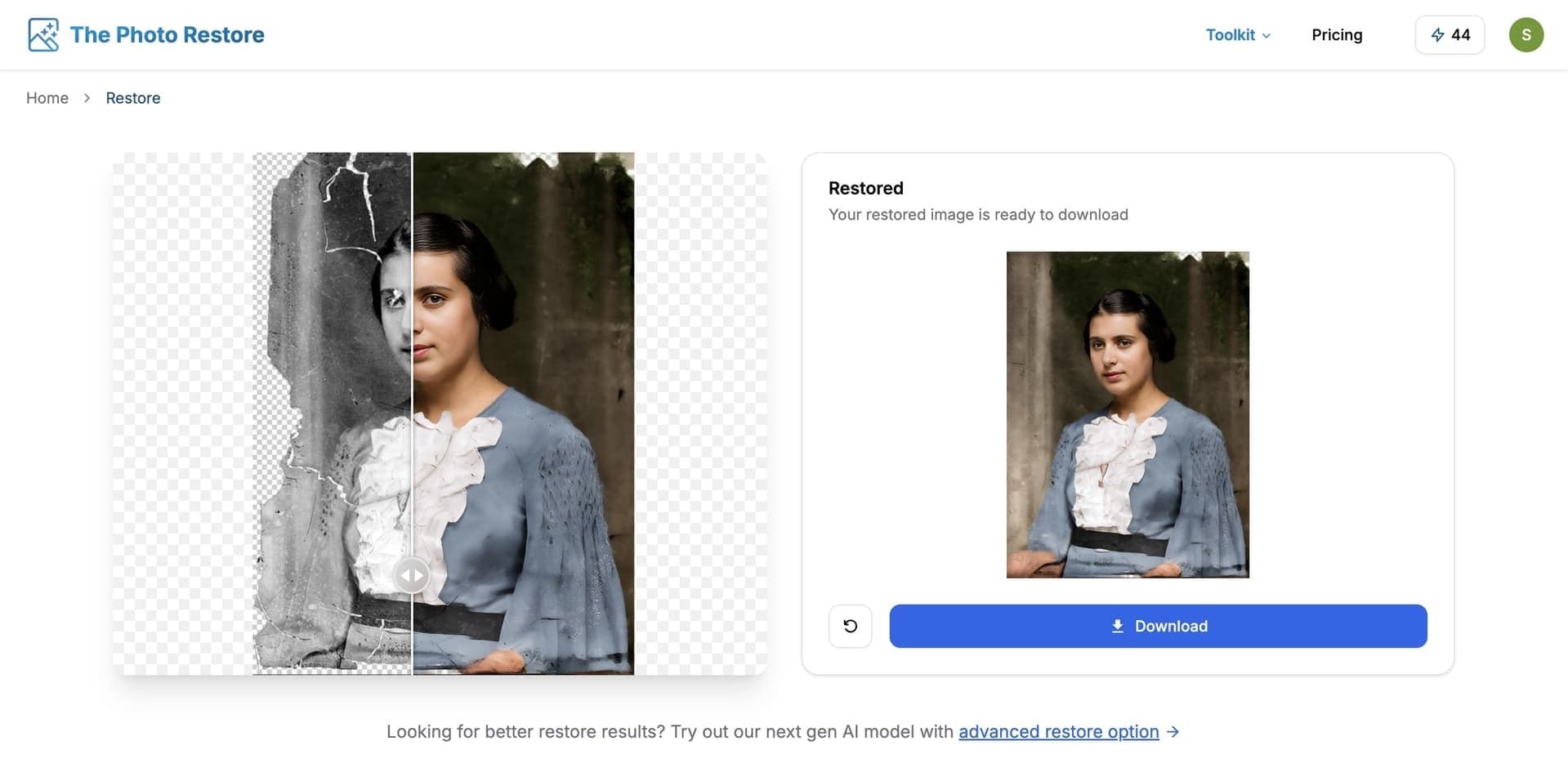
Al termine, fai semplicemente clic su Download per salvare la tua immagine restaurata di alta qualità.
Tutte le foto restaurate sono adatte alla stampa, all'archiviazione, agli album di famiglia e alla condivisione digitale.
Consigli per risultati di restauro ottimali
✔ Preferisci scansioni di alta qualità
Scansioni sfocate = input sfocati.
✔ Usa Ripristino Avanzato per danni complessi
Applica automaticamente la giusta combinazione di strumenti.
✔ Prova a combinare gli strumenti
Per esempio:
Riparazione graffi → Miglioramento volto → Colorizza → Upscale.
Quando dovresti usare Ripristino Avanzato?
Scegli Ripristino Avanzato se la tua foto presenta:
- Più tipi di danni
- Forte scolorimento
- Bassa risoluzione
- Volti sfocati o poco nitidi
- Dettagli mancanti
- Necessità di colorizzazione + riparazione + miglioramento
Offre il miglior risultato complessivo con un solo clic.
➡️ Provalo ora: /advanced-restore
Domande frequenti
La mia foto è al sicuro?
Sì — le tue foto vengono elaborate in modo sicuro ed eliminate immediatamente dopo il restauro.
Posso restaurare foto per genealogia o uso commerciale?
Assolutamente. Mantieni la piena proprietà e puoi usarle per la stampa, la storia familiare o scopi commerciali.
È disponibile una prova gratuita?
Sì — tutti gli utenti ricevono crediti gratuiti per provare il restauro.
Considerazioni finali
Restaurare foto vecchie era un processo lungo e costoso.
Ora, con strumenti basati su AI, chiunque può ridare vita a ricordi danneggiati o sbiaditi in pochi clic.
Se cerchi i risultati più rapidi e di qualità più alta, inizia con:
🔥 Ripristino Avanzato — il modello di restauro tutto in uno.
Oppure esplora gli strumenti individuali per un maggior controllo.
Inizia a restaurare i tuoi ricordi oggi: /restore